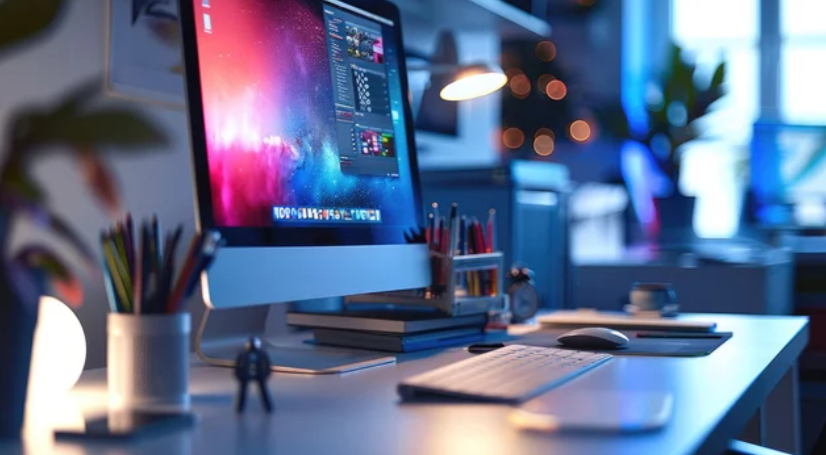

「Webデザインを始めてみたい」そう思ったとき、最初に気になるのが、何をそろえればいいの?ということではないでしょうか。
パソコン、マウス、モニター、デスク、椅子、外付けSSD、USBハブなどなど…
調べ始めると「あれも必要?」「これも買った方がいい?」と、どんどん増えていきますよね😂
でも、最初から全部を完璧に揃える必要はありません。
私自身、デザインの仕事をしていますが、最初から完璧な作業環境だったわけではないんです。
むしろ、仕事をしながら「これは必要だな」と思ったものを少しずつ足していきました。
なので今回は、Webデザインを始めたい未経験者さん向けに、最初にそろえたいものとあとからでもいいものを分けて紹介します。
「これからWebデザインを始めたいけど、何を買えばいいか分からない」という方は、まずここから選んでみてください😊
Webデザインを始めるなら、まず必要なのはこの7つ
最初に、主要な機材の一覧はこちらです。
| 必要なもの | 必須度 | 最初から必要? |
|---|---|---|
| パソコン | ★★★★★ | 必要 |
| マウス | ★★★★★ | 必要 |
| モニター | ★★★★☆ | 後からでもOK |
| デスク | ★★★★☆ | 長時間作業なら欲しい |
| 椅子 | ★★★★★ | できれば早めに |
| 外付けSSD | ★★★☆☆ | データが増えてから |
| USB-Cハブ | ★★★☆☆ | パソコン次第 |
この中で、当然ながら本当に最初から必要なのはパソコン!!
それ以外は、仕事量や作業時間に合わせて、やりながら増やしていけば大丈夫です。
① パソコン|まずここは妥協しすぎない
まず、必要なのはパソコンです。
Webデザインはスマホだけで仕事にするのは難しいので、基本的にはパソコンを使います。
ただ「WebデザイナーになるならMacBook Proを買わなきゃ」と最初から気負う必要はありません。
もちろん性能の高いパソコンがあれば快適です。
でも、まだWebデザインが自分に合うかも分からない段階で、20万・30万と使う必要はないと思っています。
最低限、デザインソフトを入れてもサクサク動くPCを用意すること。
| 価格帯 | おすすめ商品 | メリット |
|---|---|---|
| 〜5万円(入門・お試し) | 中古MacBook Air / Lenovo IdeaPad | コスパを重視層するなら |
| 5〜12万円(副業メイン層) | MacBook Air M2・M3 / Dell XPS 13 | コスパと性能のバランス◎ |
| 12万円〜(本格フリーランス) | MacBook Pro 14インチ / DELL XPS 15 | 性能を重視するなら |
最初に確認したいポイント
- ブラウザが普通に動く
- Zoomなどのオンライン通話ができる
- 各種ツールを同時に動かせる環境
- 複数タブを開いても極端に重くならない
最低限、このくらいは確認しておきたいです。
本格的にPhotoshopやIllustratorを使う段階になったら、そのときに推奨環境を見てパソコンを選べばOK。
「Webデザインを始める=まず高いパソコンを買う」ではありません。
でも本格的に副業収入を目指すなら、このくらいのスペックを目安にしたほうが安心です。
▼推奨スペック
- CPU:Intel Core i7以上 / Apple M2以上
- メモリ:16GB推奨(8GBは動作が重くなりやすい)
- ストレージ:SSD 512GB以上
- 価格目安:2026年現在、最低限の条件を満たすモデルは約12〜14万円ほど
▼中古で揃えるならこのあたり
② マウス|地味だけどかなり大事!
これ、最初は軽視しがちなポイント。
デザイン作業って、細かい位置調整が多いです。
文字を少しずらす、画像サイズを変える、オブジェクトを選ぶ、レイヤーを移動する。
こういう操作をずっとやります。
ノートPCのトラックパッドでもできますが、長時間になるとかなり疲れます。
そんな中で特におすすめなのは、マウスは長時間使っても手首が疲れにくいもの。
選ぶポイント
- 手の大きさに合う
- 重すぎない
- ボタン操作しやすい
- ワイヤレス
- 長時間使っても疲れにくい
高級マウスじゃなくても大丈夫です。
まずは、自分が毎日使ってストレスにならないものを選ぶのが一番です。
▼迷ったらこれ
③ モニター|作業効率を上げたいならかなり便利
モニターは、実を言うと最初から必須ではありません。
でも、Webデザインを続けるなら、あったほうがかなり便利です。
ノートPC1台だと、デザイン画面を開いて、ブラウザで参考サイトを見て、素材を探して、チャットを確認する。
これを全部、画面切り替えしながらやることになると結構面倒です😂
外部モニターが1台あるだけで、片方にデザイン、片方に参考資料という使い方ができます。
Webデザイン用モニターで見るところ
- 画面サイズ
- 解像度
- 色の見え方
- 高さ調整
- 接続端子
未経験者さんなら、最初からプロ向けの高額モニターでなくても大丈夫です。
まずは、作業スペースが広がるだけでもかなり快適です。
こんな人にはおすすめ
- 長時間作業する
- Webサイト制作もしたい
- 参考サイトを見ながら作ることが多い
- ノートPCの画面が小さい
私は、パソコンの次に作業効率を上げるなら、モニターはかなり上位だと思っています。
▼迷ったらこれ
④ デスク|作業時間が長い人ほど大事なところ
Webデザインを始めたばかりの頃は、ダイニングテーブルでもできます。
もちろん、それでも大丈夫です。
でも、1日2時間、3時間、5時間と作業時間が増えると、座り続けるのがなかなかしんどい!
姿勢が悪くなる、肩が痛い、腰が痛い、集中できない。
デスク選びで特にお勧めしたいのは電動昇降デスク!
最初に私がした失敗がこれでした笑。
気分をあげて立派なオシャレなL型デスクを買ったものの…
一日机に張り付くと…思った以上に身体が痛い!!
電動昇降デスクは気分に変えて座ったり立ったりもできるので、健康にも良いです。
私は最初に見た目で選んだL型デスクよりも、サブで買った昇降デスクで仕事をするほうが多いです笑。
⑤ 椅子|ここはケチりすぎない方がいい
私は、パソコンより先に高級チェアを買おう!とは言いません😂
でも、長時間作業するようになったら、椅子はかなり重要です。
Webデザインは、どうしても座り仕事になります。
しかも、集中すると、気づけば2時間、3時間と同じ姿勢になっていることも多々ある…
安い椅子で腰が痛くなると、それだけで仕事に集中できなくなります。
選ぶポイント
- 腰を支えてくれる
- 高さ調整できる
- 肘掛けがある
- 背もたれが倒せる
- 座面が硬すぎない
▼初心者向け
▼性能を重視するなら
⑥ 外付けSSD|デザインデータが増えてきたら欲しい
最初は必要ありません。
でも、Webデザインを続けると、データがどんどん増えます。
- Photoshopデータ
- Illustratorデータ
- 写真素材
- 動画素材
- ポートフォリオ
- クライアントデータ
気づくと、パソコンの容量がかなり減ります…
そんなときに便利なのが、外付けSSDです。
SSDがおすすめな理由
- 読み書きが速い
- 小さい
- 持ち運びしやすい
- バックアップに使える
Webデザインを仕事にするなら、データのバックアップもかなり大事です。
パソコンが壊れた、データが消えたでは困ります。
なので、仕事が増えてきた段階で、SSDは用意しておくと安心ですね。
▼迷ったらこれ
⑦ USB-Cハブ|ポート不足を解決してくれる
MacBookなど、最近のノートPCは、端子が少ないことがあります。
でも、仕事を始めると…
- モニター
- マウス
- SSD
- SDカード
- USBメモリ
など、いろいろ接続したくなります笑
そんなときに便利なのが、USB-Cハブです。
買うときに確認すること
- HDMIがあるか
- USB-Aがあるか
- SDカードが使えるか
- 充電しながら使えるか
これも、自分のパソコンの端子を見てから買えば大丈夫です。
必要ない人もいるので、パソコン購入後に考えるものでOKです。
Webデザインを始めようと思うと、いろいろ欲しくなりますよね。
Webデザインを始める前に、完璧な部屋を作る必要はありません。
少しずつ、作業しやすい環境に変えていく。
それで十分です😊
このページでは、私自身が「これならWebデザイン初心者でも使いやすそう」と思う商品を、少しずつ追加していきます。
迷ったときは、一番高いものではなく、今の自分に必要なものから選んでみてくださいね。